サービスガイド

Mikihandsを「上手に」使う方法

執筆を第一に考え、構造化・翻訳・SEO・ドメイン設定までをステップバイステップで繋ぐガイドです。

ヒント: 必要なセクションだけを選んで読んでも十分です。

クイックスタート(10分)

初めてのユーザーでも無理なく最初の記事公開まで進める最短の流れです。

01
ブログを作成
登録時にブログドメインを決めてブログを作成します。
02
基本設定
ブログタイトル、紹介文、翻訳言語、ロゴなどの基本設定を先に整えます。
03
下書き作成
エディタで直接書き始めましょう。AIは必要なときだけ補助ツールとして使えば十分です。
04
レビューと構成整理
トピック、内部リンク、メタ情報、用語集を整理した後、下書き状態でもう一度見直しましょう。
05
公開
完成後に公開してください。公開と同時に翻訳が自動で開始されます。
重要

新しい記事を公開するとすぐに翻訳処理が開始されます。そのため、執筆中はすぐに公開せず、下書きとして保存し、十分に確認してから公開することをおすすめします。

推奨される流れ

書く楽しさはあなたへ、煩わしい手間はMikihandsに。それが私たちのスタイルです。

WRITE
まずは下書きを作成します。
  • • タイトル、主張、見出し構成を最初に固めましょう。
  • • メモ程度でも構いません。まずは流れを作ることが大切です。
SHAPE
必要なときはAIを活用しましょう。
  • • 文章に詰まったら、リライトやフィードバック機能を活用します。
  • • メタ情報の作成にはAIを積極的に活用しましょう。
STRUCTURE
トピックとリンクを設定します。
  • • 公開前にトピックと内部リンクを整理しておきましょう。
  • • 関連する記事や概念をあらかじめ結びつけることで、ハブ構造が強化されます。
PUBLISH
確認してから公開します。
  • • 翻訳は公開と同時に自動で開始されます。
  • • 公開後でもHistoryから元に戻すことができます。

エディター機能

エディタは単なる入力欄ではなく、執筆・構造化・翻訳準備・内部リンク作業がシームレスに繋がるワークスペースです。
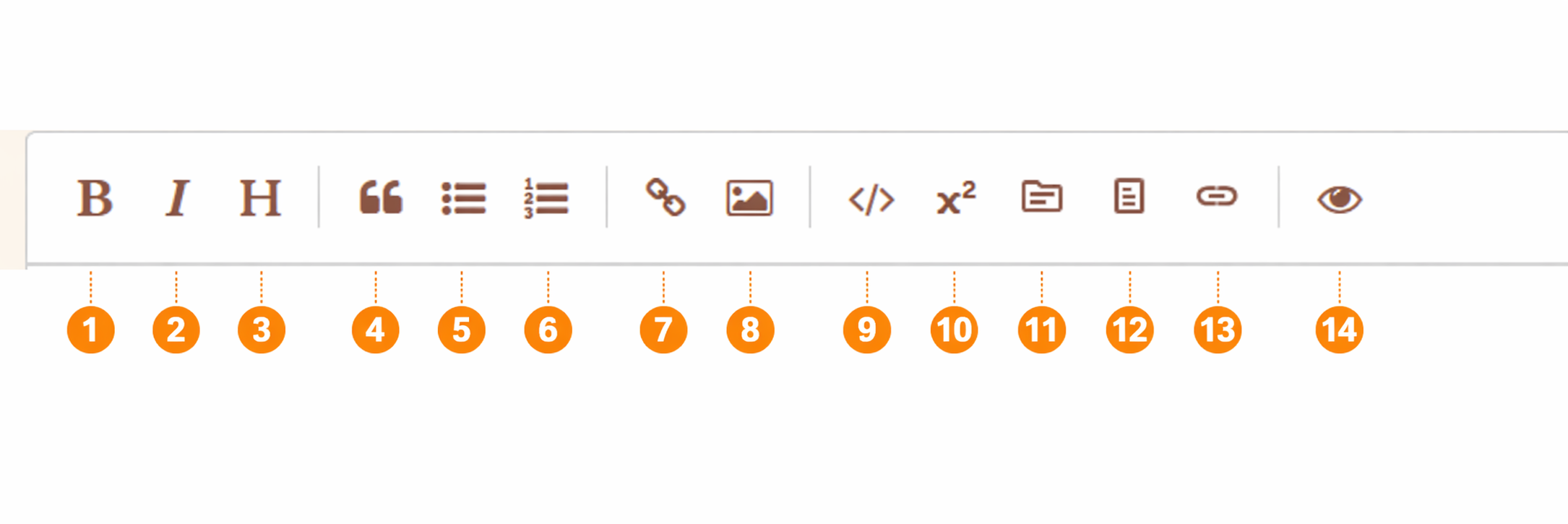
エディタツールバーガイド
1 ~ 9, 14: 基本編集機能

太字、斜体、見出し、引用、リスト、リンク、画像、コード、プレビューなどの基本ツールです。直感的に使用できます。

14番のプレビューは、執筆中のレンダリング状態を確認するためのものです。実際の公開画面と100%同一ではないため、最終確認は発行前の「下書きプレビュー」画面で行うことを推奨します。

10

脚注の挿入

出典や補足説明など、本文の流れを妨げずに付け加えたい内容を整理する際に使用します。技術記事や参照リンクが多い記事で特に有効です。

11

トピック設定

Mikihandsにおいてトピックは非常に重要です。キーワードをドラッグして、現在の記事の核心概念をトピックとして紐付けることができます。

拡張される概念がある場合は、発行前にトピック設定を済ませておくのがベストです。発行前であれば翻訳版にも自動でリンクが反映されますが、発行後の設定は当該言語のみに適用されるため、他の言語版は手動で紐付ける必要があります。

この動作は意図された仕様です。特定の言語にのみリンクを配置したいユーザーもいるためです。

12

用語集(グロッサリ)設定

翻訳先の言語ごとに、特定の単語やフレー즈をどう翻訳すべきか事前に定義する機能です。

自然な翻訳を望むなら、積極的な活用を推奨します。以前に保存した設定を呼び出して再利用することも可能です。

13

内部リンクの接続

執筆中も過去に公開した記事を検索し、本文に直接挿入できる機能です。

SEO対策として関連記事をリンクしたり、読者が過去の記事を簡単に見つけられるよう誘導する際に役立ちます。

ショートカットとして「$$」を2回連続で入力して呼び出すこともできます。

AIはここでどのような役割を担いますか?

エディタ内でのAIは、執筆を代行する主役ではなく、行き詰まった時を支えるヘルパー、そして公開後の翻訳版を生成する役割を担います。ただし、メタ情報の生成は大幅な時間短縮になるため、積極的な活用をお勧めします。
SEOとコンテンツ構造

検索流入は単にキーワードを入れるだけでは生まれません。記事の構造、トピックのつながり、内部リンクが一体となって機能する必要があります。

HEADERS
見出し中心の構造
  • • まずH2/H3で記事の論理的な流れを構築します。
  • • 1つの記事には1つの中心的な問いを設定するのがおすすめです。
TOPIC
トピックの連携
  • • 関連する概念をトピックとしてまとめることで、個々の記事がハブ構造として成長します。
  • • これにより、読者と検索エンジンの両方が文脈をより理解しやすくなります。
META
メタ情報の作成
  • • スラッグ、説明文、メタ情報の作成にはAIの活用を強くおすすめします。
  • • ただし、最終的な文章は自分で一度整えるのが望ましいです。

プランと翻訳

翻訳はMikihandsの核心機能の一つですが、最良の結果を得るには発行のタイミングと用語集(Glossary)の活用が重要です。

翻訳は発行と同時に開始されます

新しい記事を発行すると、システムによって翻訳が自動的にトリガーされます。そのため、文章や構成がまだ定まっていない場合は、まず下書きとして保存し、十分に検討してから発行することをお勧めします。

用語集(Glossary)を積極的に活用しましょう

ブランド名、技術用語、繰り返される表現などは、用語集を通じて言語ごとの基準をあらかじめ定めておくことで、より自然な翻訳結果が得られます。

プランごとの違いが気になるなら

翻訳言語数や独自ドメインなどの機能は、プランによって異なります。

プランの詳細を見る →

独自ドメインの接続

プレミアムユーザーの方は、プラットフォームの既定アドレスではなく、ご自身で購入されたドメインでブログを運営できます。

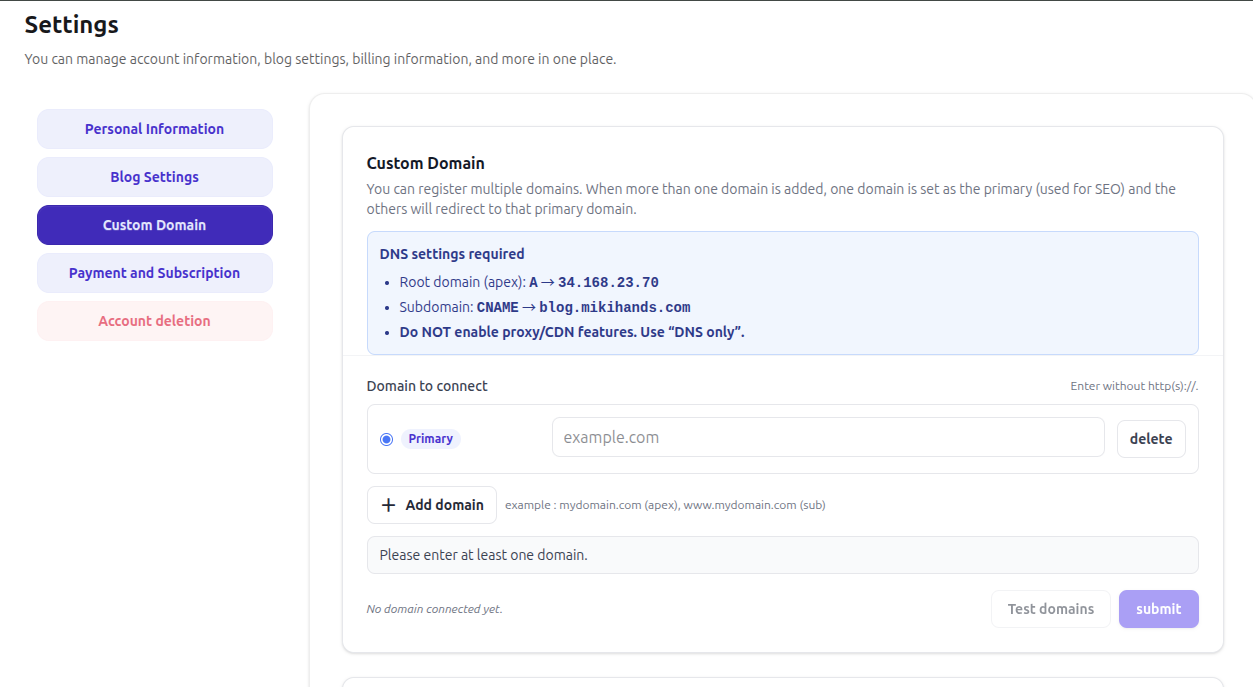
独自ドメイン設定画面

設定方法のまとめ

  • • CloudflareやSquarespaceなどでドメインを購入します。
  • • 設定画面の案内に従い、Apex / サブドメインのDNS値を入力します。
  • • 接続が完了すると、ご自身のブランドのアドレスでブログを運営できるようになります。

セキュリティ・運用上の注意

公開と同時に翻訳が自動で実行されるため、執筆者自身による最終確認が重要です。

公開前の確認

公開と同時に翻訳が開始されるため、文章・トピック・リンク・メタ情報を事前に確認しておくと安心です。

AI生成内容の確認

事実関係、最新性、著作権、引用表現は必ず人が最終確認する必要があります。

ドメイン運用

カスタムドメインを接続する場合はDNS設定を正確に入力し、プロキシ/CDNオプションは事前に案内を確認してください。

トラブルシューティング

よくある問題を素早く解決できるよう、重要なポイントだけをまとめました。

Q. 記事を修正したのですが元に戻したいです。

Historyから以前のリビジョンを選択して比較し、必要に応じて元に戻せます。下書き・公開後の修正はいずれもバージョン管理されるため、試験的な変更も比較的安全です。

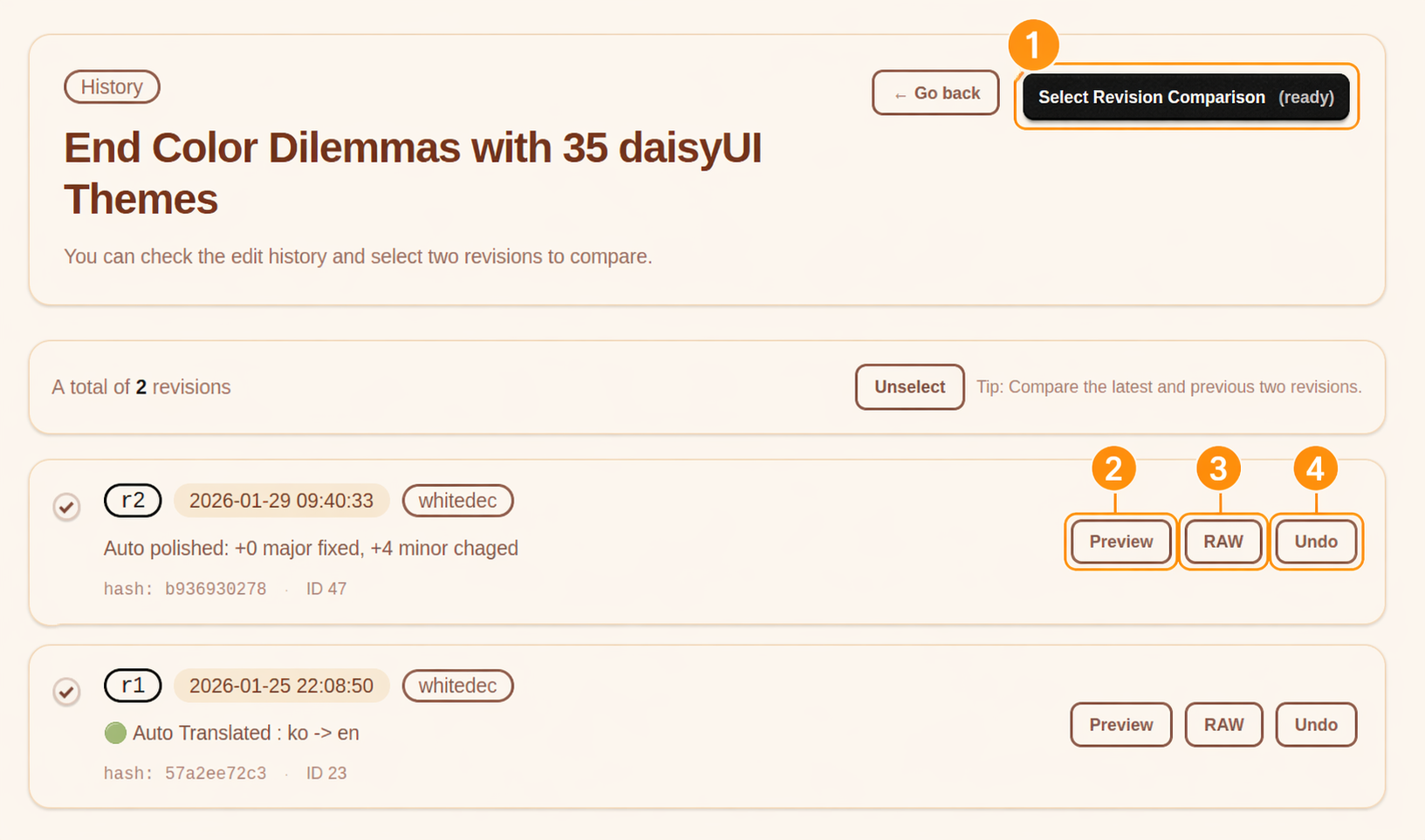
履歴と差分管理
1
比較モード

比較する2つのリビジョンを選択すると差分比較が有効になります。現在のバージョンと過去のバージョンを比較する際に特に便利です。

2
プレビュー

そのリビジョンが実際の画面でどのように表示されるかを事前に確認できます。

3
RAW

その時点の元のMarkdownをそのまま確認できます。文章単位や構造の違いを確認する際に便利です。

4
元に戻す

選択したリビジョンの状態に戻せます。変更に満足できない場合の迅速な復元に役立ちます。

Q. 翻訳が思った感じになりません。

まず確認すべきはGlossaryです。よく使う用語や表現を事前に定義しておくと、翻訳結果がより自然になります。

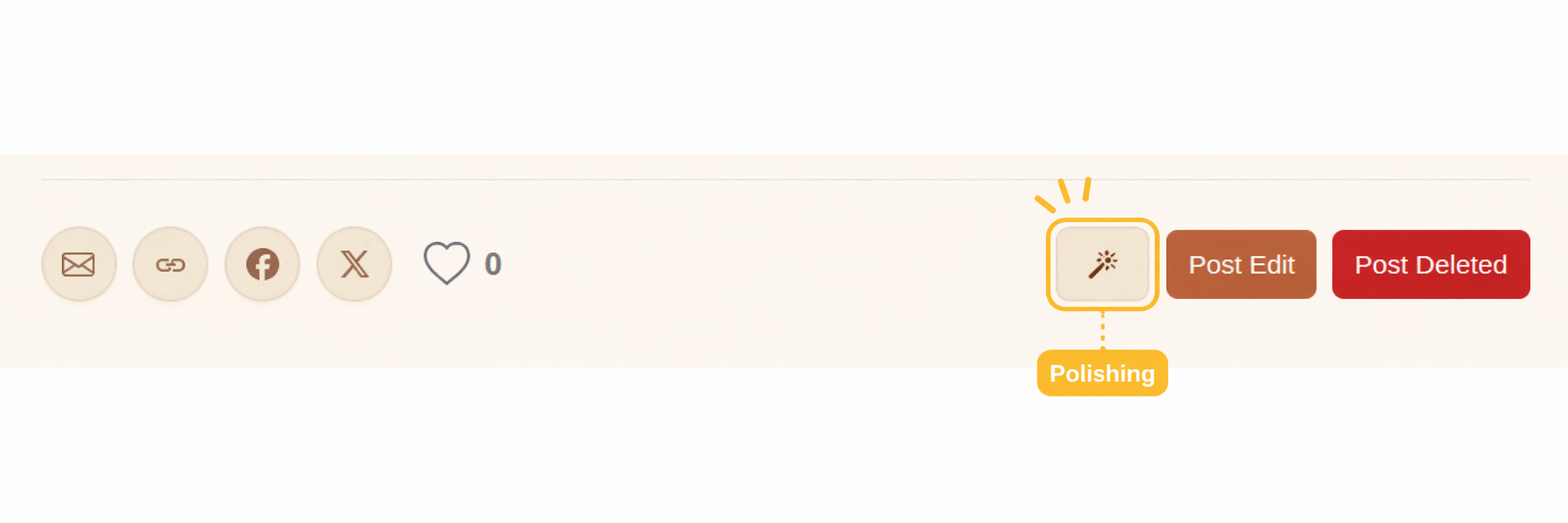
翻訳結果がすでに生成された後でも、AIのブラッシュアップ機能を使って再度調整できます。

ブラッシュアップボタンUI
開発者向け

コンテンツ運営をシステムに連携させる

Mikihandsは単なるブログUIに留まらず、認証サーバーとAPIフローを通じて、記事の作成・修正・公開プロセスを他のサービスや自動化ワークフローに連携させることができます。

ワークフローの例
Create → Update → Publish
# Api-Key / HMAC signed requests
# POST /api/blogcontroller/posts/
{'{ "title":"...", "slug":"...", "meta_description":"...", "body":"..." }'}

心の中にある「書く喜び」を、そっと取り出してみませんか。
今日、Mikihandsと心地よいスタートを切りましょう。

「書きたい」という気持ちは、すでにあなたの中にあります。Mikihandsはその火種が燃え上がるよう、心地よい風をそっと送り届けるだけです。