Mikihands Blog에 오신 것을 환영합니다! 첫 글은 완벽할 필요가 없습니다. 아래 가이드를 따라 가볍게 인사를 건네보세요.
1. 글쓰기 시작 (Entry)
- 경로: 우측 상단 아바타 클릭 → [Write Post] 선택.
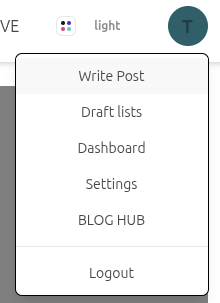
- Tip: 처음에는 제목과 본문만 작성해도 충분합니다. 모든 기능을 한꺼번에 쓰려 하지 마세요.
2. 에디터 100% 활용하기 (Editor)
| 영역 | 주요 기능 및 팁 |
|---|---|
| 본문 (Markdown) | 일반 평문으로 써도 좋습니다. 나중에 AI 다듬기로 마크다운 형식을 자동 적용할 수 있습니다. |
| 이미지 삽입 | 이미지 영역에 파일을 드래그하세요. 썸네일을 클릭하면 삽입 코드가 복사됩니다. |
| Writing Help | [아이디어 확장]은 초안 작성을, [다듬기]는 문장 흐름과 마크다운 정리를 도와줍니다. |
| 메타 정보 | 제목, 태그, 슬러그가 고민된다면 [제안받기] 버튼을 누르세요. AI가 본문을 읽고 추천해 드립니다. |
3. 초안 저장 및 미리보기 (Draft & Preview)
글을 공개하기 전, [Save as Draft]를 눌러 실제 블로그에서 어떻게 보일지 확인하세요.
-
이미지와 링크가 의도한 위치에 있나요?
-
모바일에서도 가독성이 좋은가요?
-
용어집(Glossary): 다국어 번역 시 특정 용어(예: 서비스명, 인물명)를 고정하고 싶을 때 활용하세요.
4. 지식의 연결, 토픽(Topic) 맛보기
Mikihands의 핵심인 '토픽'은 글을 지식 허브로 만들어줍니다.
-
본문 중 특정 단어를
[[Mikihands]]와 같이 2개의 대괄호로 감싸보세요. -
해당 단어는 자동으로 토픽 페이지와 연결됩니다. (지금 당장 설정하지 않고 나중에 추가해도 괜찮습니다.)
5. 발행 및 확인 (Publish)
검토가 끝났다면 [Publish] 버튼을 누르세요!
-
수정: 발행 후에도 언제든 수정이 가능합니다.
-
확인: URL이 정상적으로 열리는지, 제목이 올바른지 확인하면 끝입니다.
💡 다음은 무엇을 할까요?
첫 글 발행에 성공했다면, Mikihands의 더 깊은 기능들을 탐험해보세요.
-
[글 전체 수정과 부분 섹션 수정 이해하기]
-
[History 기능으로 버전 관리하기]
-
[Topic으로 지식 지도 구축하기]