Mikihands 에디터에서 이미지를 업로드하고 Markdown 문법을 활용해 본문에 삽입하는 방법을 안내합니다.
1. 이미지 업로드 및 코드 복사
- 글쓰기 화면 하단의 Images (optional) 영역을 찾습니다.
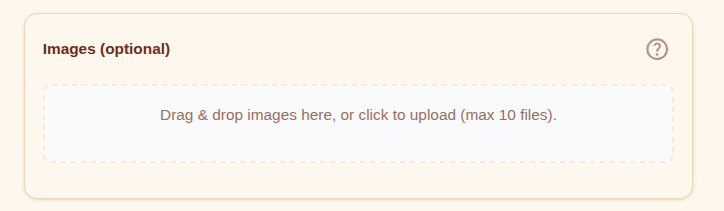
-
파일을 드래그하거나 클릭하여 업로드합니다. 업로드 시 이미지는 최적의 로딩 속도를 위해 자동으로 크기가 조정됩니다.
-
업로드가 완료되면 생성된 이미지 썸네일을 클릭하세요. 본문에 삽입할 수 있는 Markdown 코드가 자동으로 복사됩니다.
-
에디터 본문의 원하는 위치에 붙여넣기(Ctrl+V) 하세요.
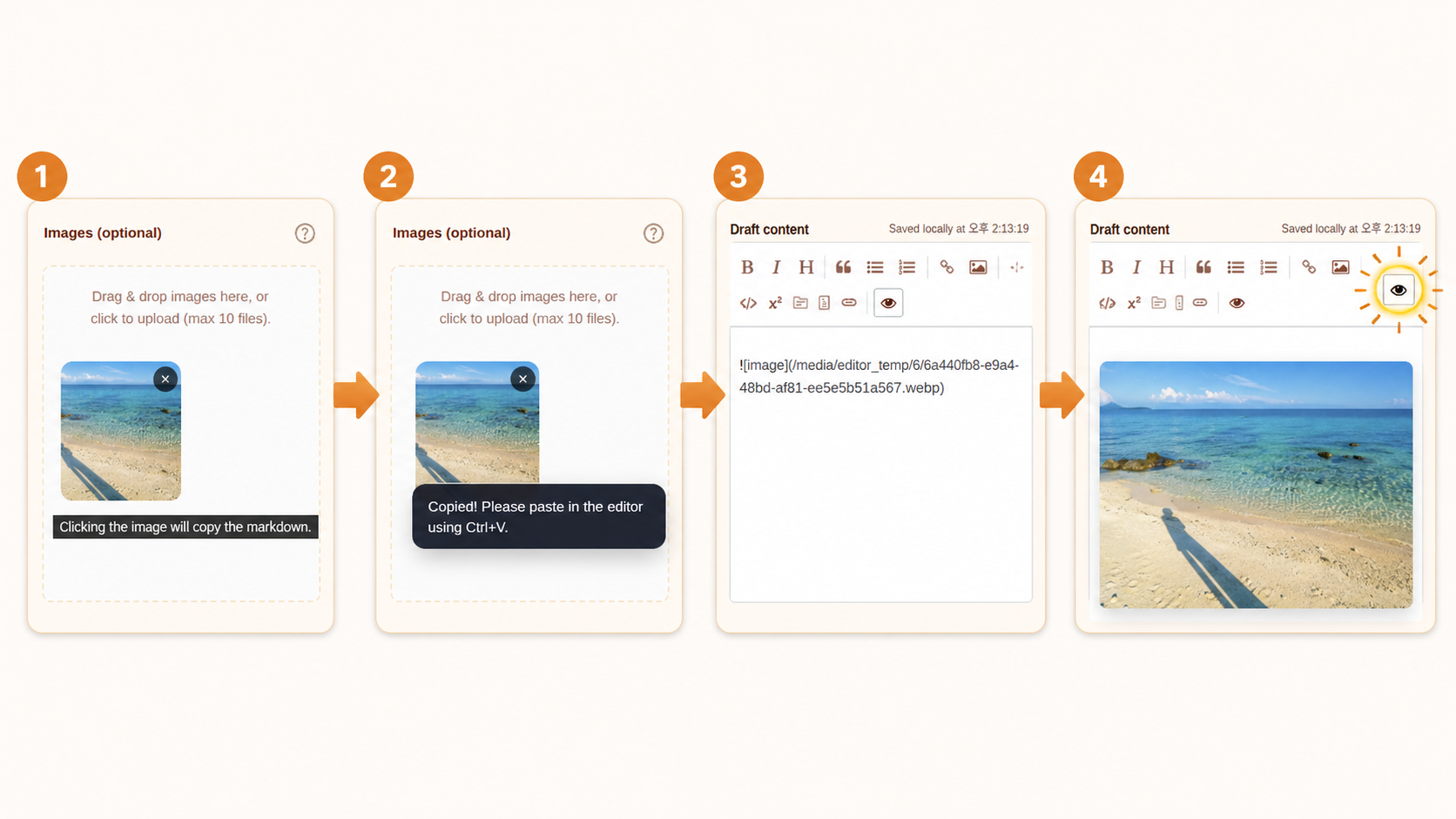
2. 이미지 문법 구조 이해하기
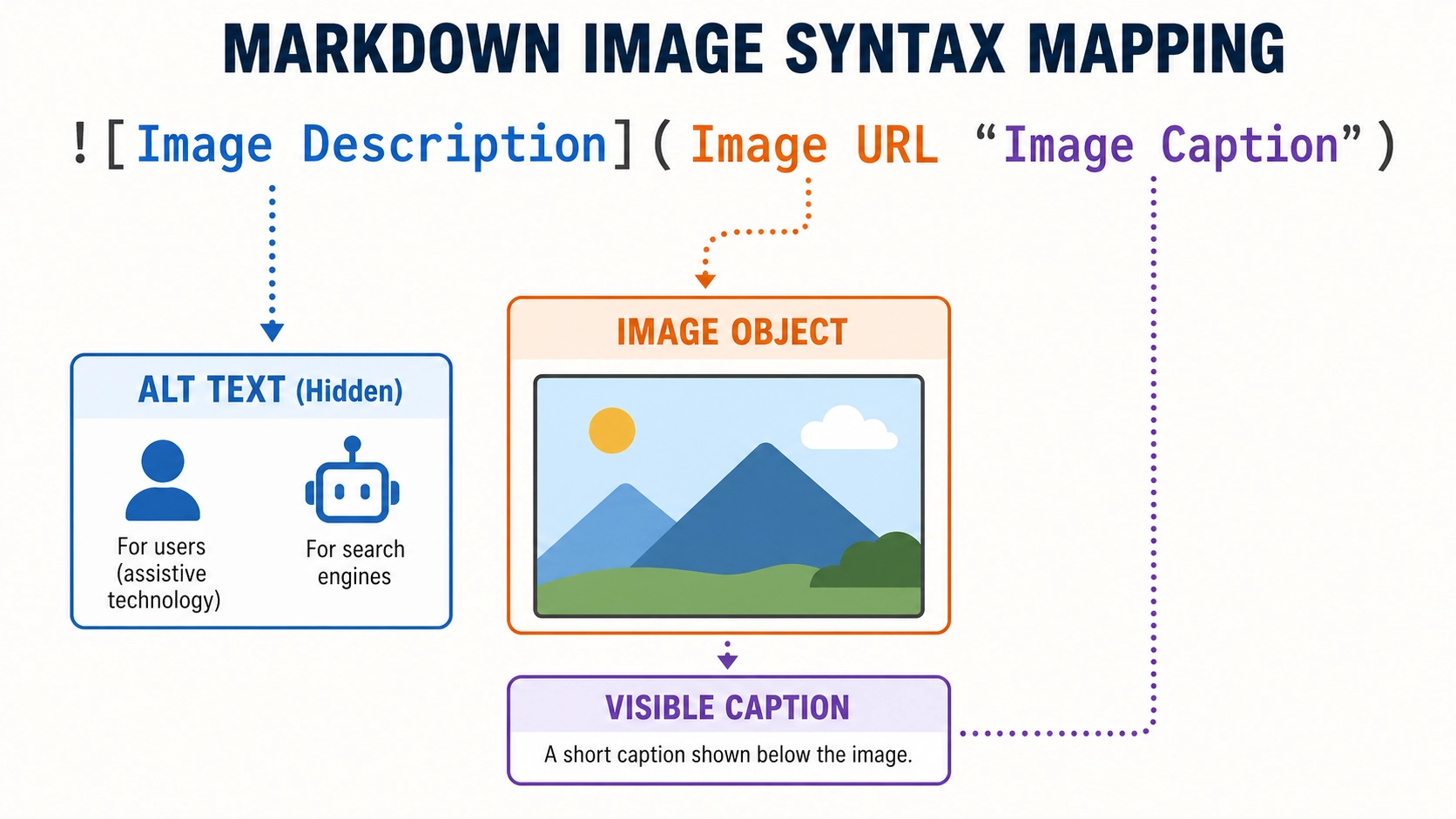
복사된 코드를 수정하여 이미지 설명(Alt Text)과 캡션(Caption)을 추가할 수 있습니다.
-
이미지 설명 (대괄호
[ ]): 이미지가 보이지 않을 때 출력되는 텍스트입니다. 검색엔진과 스크린리더가 사용하므로 이미지 내용을 짧게 묘묘사하는 것이 좋습니다. -
이미지 캡션 (따옴표
" "): 이미지 주소 뒤에 한 칸 띄우고 적습니다. 실제 글 페이지에서 이미지 아래에 작게 표시되는 설명문입니다.
3. 활용 예시
이미지의 목적에 따라 두 가지 방식을 선택하여 사용하세요.
① 기본 삽입 (캡션 없음)
본문에서 이미 충분히 설명하고 있는 경우 사용합니다.

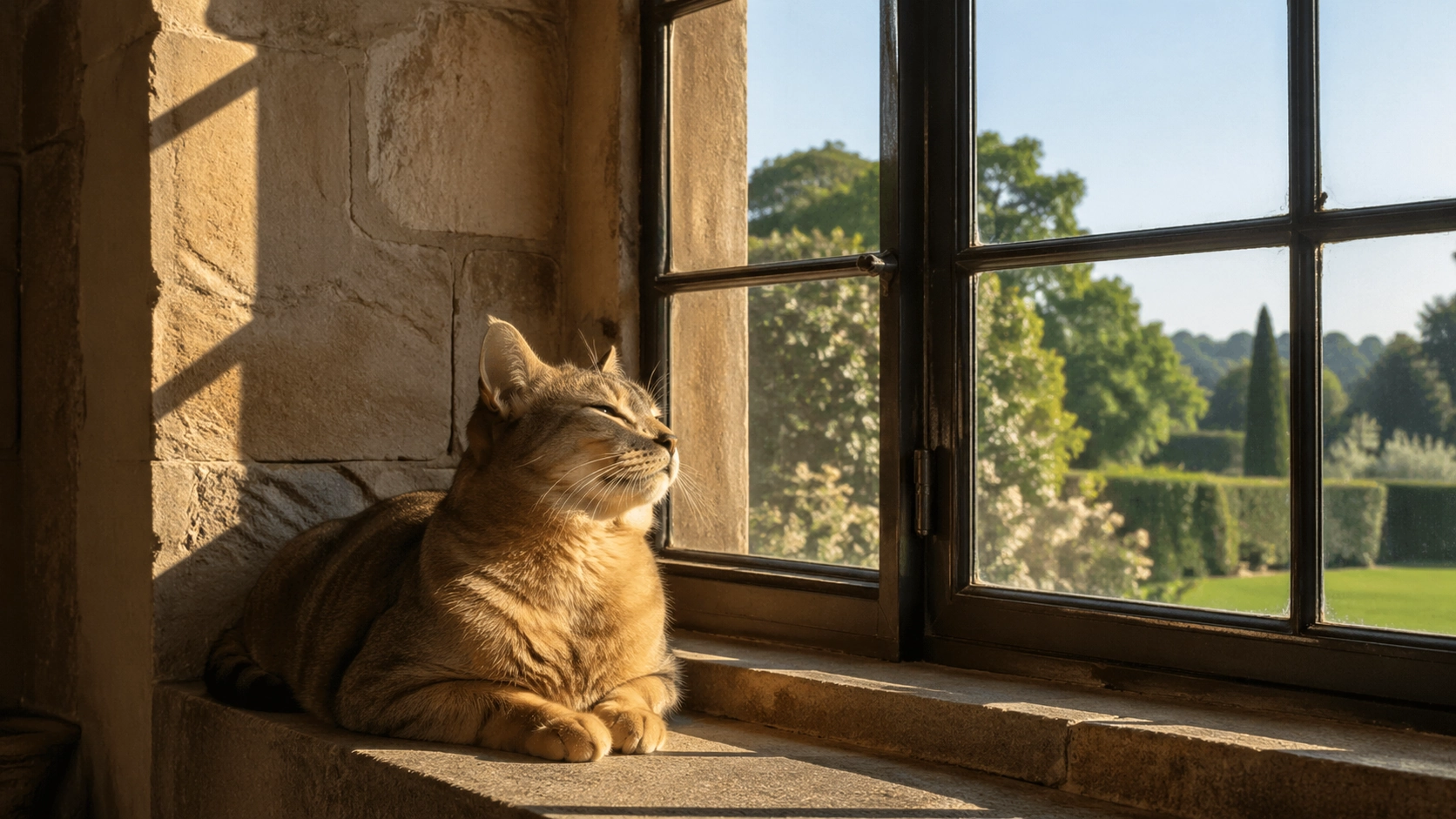
이미지 하단에 캡션없이 이미지만 깔끔하게 출력됩니다.
② 캡션 포함 삽입 (권장)
사진의 배경, 출처, 상황 등을 독자에게 별도로 전달하고 싶을 때 사용합니다.

이미지 하단에 회색의 작은 캡션 텍스트가 함께 렌더링됩니다.
💡 작성 팁
-
접근성: 이미지 설명(
[ ])을 상세히 적을수록 검색 결과에 노출될 확률이 높아집니다. -
가독성: 사진의 의미를 보완하고 싶다면 캡션(
" ") 기능을 적극 활용해 보세요. 독자가 글의 맥락을 훨씬 빠르게 파악할 수 있습니다.