Mikihands Blogへようこそ!最初の記事は完璧である必要はありません。このガイドに沿って、まずは気軽に挨拶を投稿してみましょう。
1. 執筆を開始する (Entry)
- 手順: 右上のアバターをクリック → [Write Post] を選択。
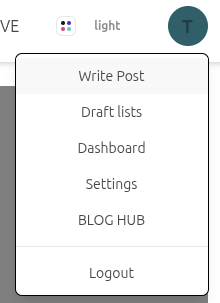
- Tip: 最初はタイトルと本文だけで十分です。すべての機能を一度に使う必要はありません。
2. エディターを使いこなす (Editor)
| エリア | 主要機能とヒント |
|---|---|
| 本文 (Markdown) | 普通の文章として書いても大丈夫です。後でAIツールを使ってMarkdown形式に整えることができます。 |
| 画像の挿入 | 画像エリアにファイルをドラッグ&ドロップしてください。サムネイルをクリックすると挿入コードがコピーされます。 |
| Writing Help | [アイデア拡張]は下書き作成を、[推敲]は文章の流れやMarkdownの整理をサポートします。 |
| メタ情報 | タグやスラッグに迷ったら [提案を受ける] をクリック。AIが本文を読み取り、最適な値を推薦します。 |
3. 下書き保存とプレビュー (Draft & Preview)
公開前に [Save as Draft] を押し、実際のブログ画面での見え方を確認しましょう。
- 画像やリンクは意図した場所にありますか?
- スマホでも読みやすいですか?
- 用語集 (Glossary): AI翻訳時に特定の単語(サービス名、固有名詞など)を固定したい場合に活用してください。
4. 知識をつなげる「トピック」
「トピック」機能を使うと、ブログを知識のハブ(拠点)に進化させることができます。
- 本文内の特定の単語を
[[Django]]のように二重括弧で囲んでみてください。 - その単語は自動的にトピックページとリンクされます(後から設定してもOKです)。
5. 公開と確認 (Publish)
準備ができたら [Publish] ボタンを押して公開しましょう!
- 修正: 公開後もいつでも内容を更新できます。
- 確認: URLが正常に開くか、タイトルが正しく表示されているかチェックすれば完了です。
💡 次のステップ
最初の投稿に成功したら、以下の機能も試してみましょう。 * [記事全体とセクションごとの修正について] * [History機能によるバージョン管理] * [トピック機能で知識の地図を作る]