Mikihandsエディターで画像をアップロードし、Markdown記法を使って本文に挿入する方法を説明します。
1. 画像のアップロードとコードのコピー
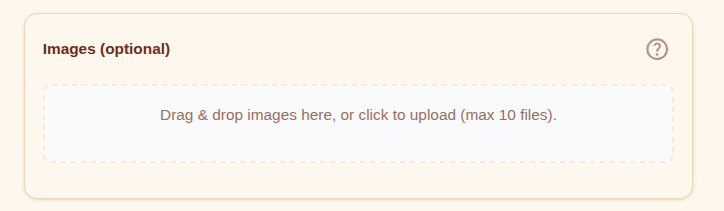
- 投稿作成画面の下部にある Images (optional) エリアを見つけます。
-
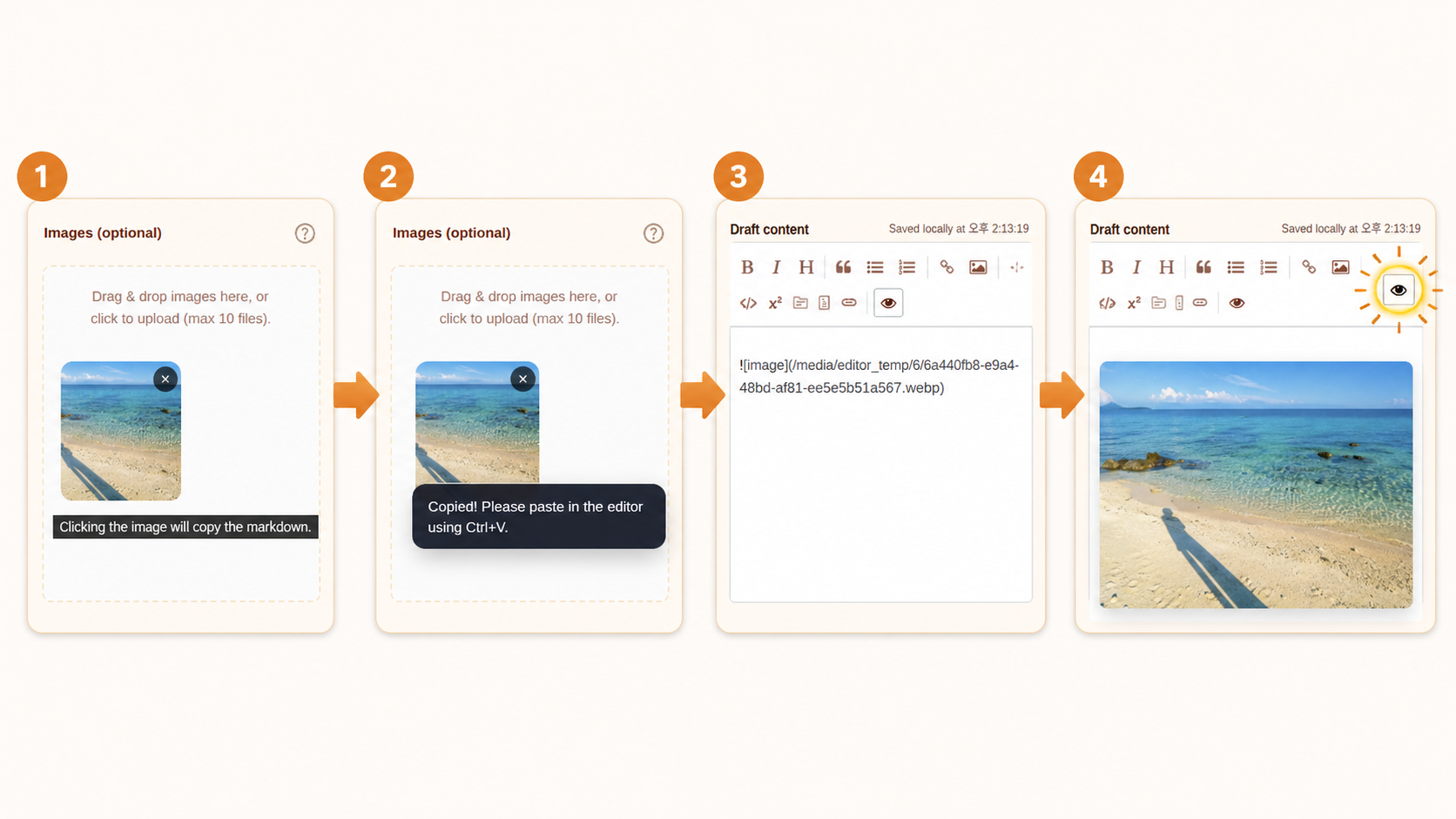
ファイルをドラッグするか、クリックして画像をアップロードします。アップロード時、画像は読み込み速度を最適化するために自動でリサイズされます。
-
アップロードが完了したら、生成された 画像サムネイルをクリックしてください。本文に挿入できるMarkdownコードが自動的にコピーされます。
-
エディター本文の好きな位置に 貼り付け(Ctrl+V) してください。
2. 画像記法の構造を理解する
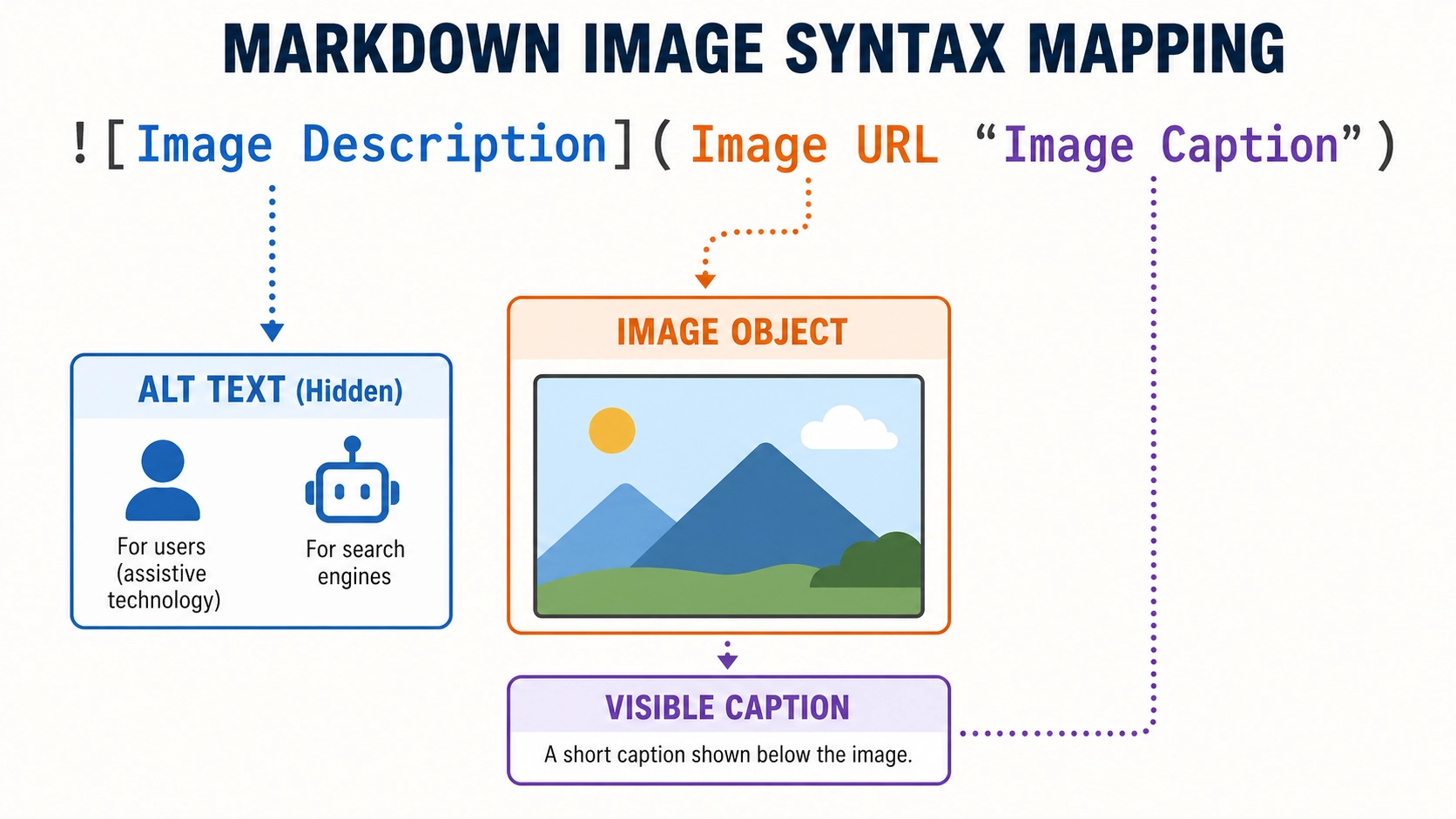
コピーされたコードを編集して、画像説明(Alt Text)とキャプション(Caption)を追加できます。
-
画像説明(角括弧
[ ]): 画像が表示されないときに代わりに表示されるテキストです。検索エンジンやスクリーンリーダーにも使われるため、画像の内容を短く説明するのがおすすめです。 -
画像キャプション(引用符
" "): 画像URLの後ろに半角スペースを入れて記述します。実際の記事ページでは、画像の下に小さく表示される説明文になります。
3. 活用例
画像の目的に応じて、次の2つの方法から選んで使用できます。
① 基本挿入(キャプションなし)
本文の中ですでに十分に説明している場合に使います。


画像の下にキャプションは表示されず、画像だけがすっきり表示されます。
② キャプション付き挿入(おすすめ)
写真の背景、出典、状況などを読者に別途伝えたいときに使います。

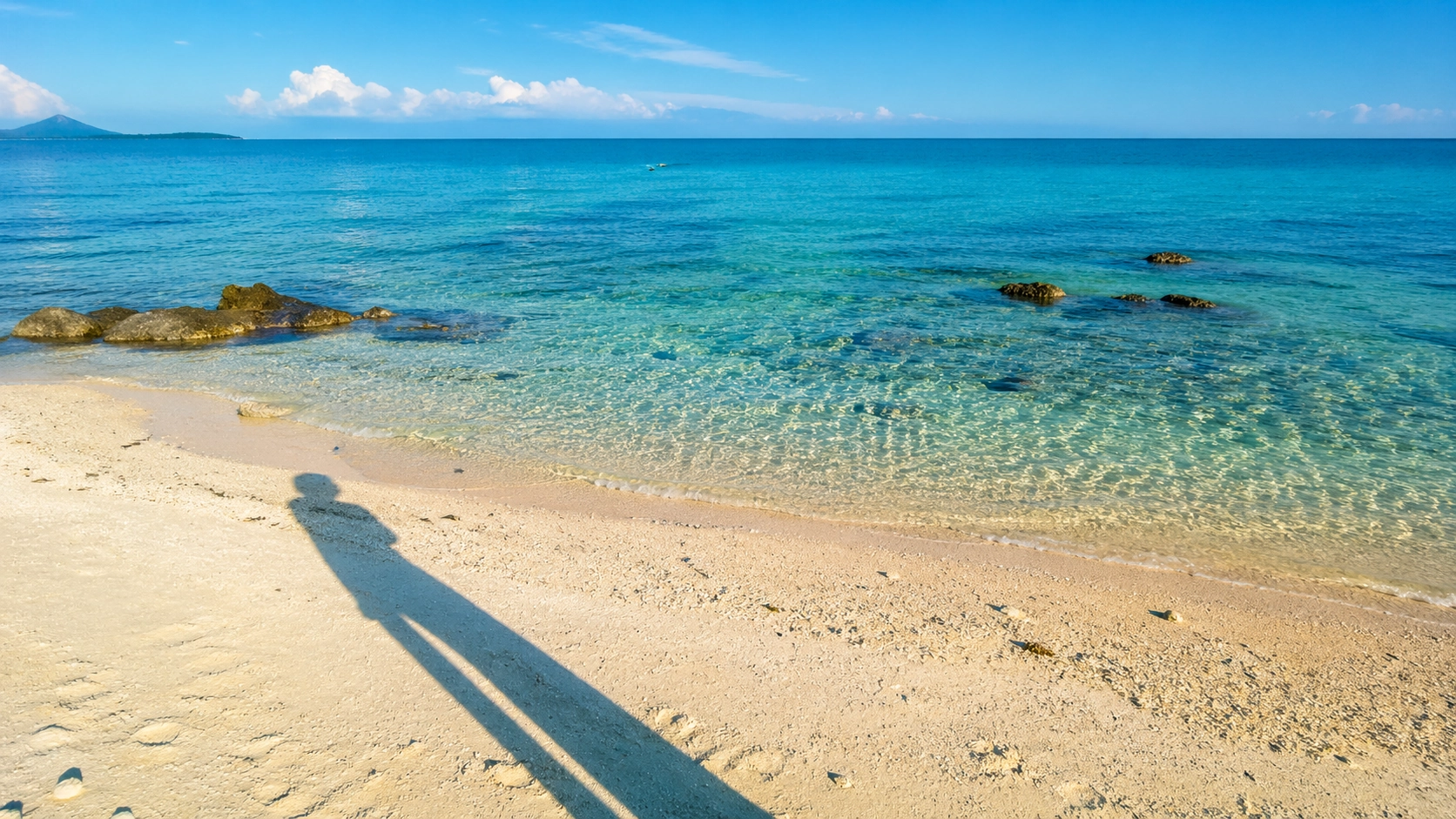
画像の下に、グレーの小さなキャプションテキストが一緒に表示されます。
💡 作成のヒント
-
アクセシビリティ: 画像説明(
[ ])を具体的に書くほど、検索エンジンやスクリーンリーダーが画像の内容を理解しやすくなります。 -
読みやすさ: 写真の意味を補足したい場合は、キャプション(
" ")機能を積極的に活用してみてください。読者が記事の文脈をより早く理解できるようになります。